I-PX-RS4 - 4-портовый преобразователь RS-232/485 в Ethernet
4-портовый преобразователь RS-232/485 в Ethernet
Код товара: I-PX-RS4
документация обновлена 18.08.2026
Описание
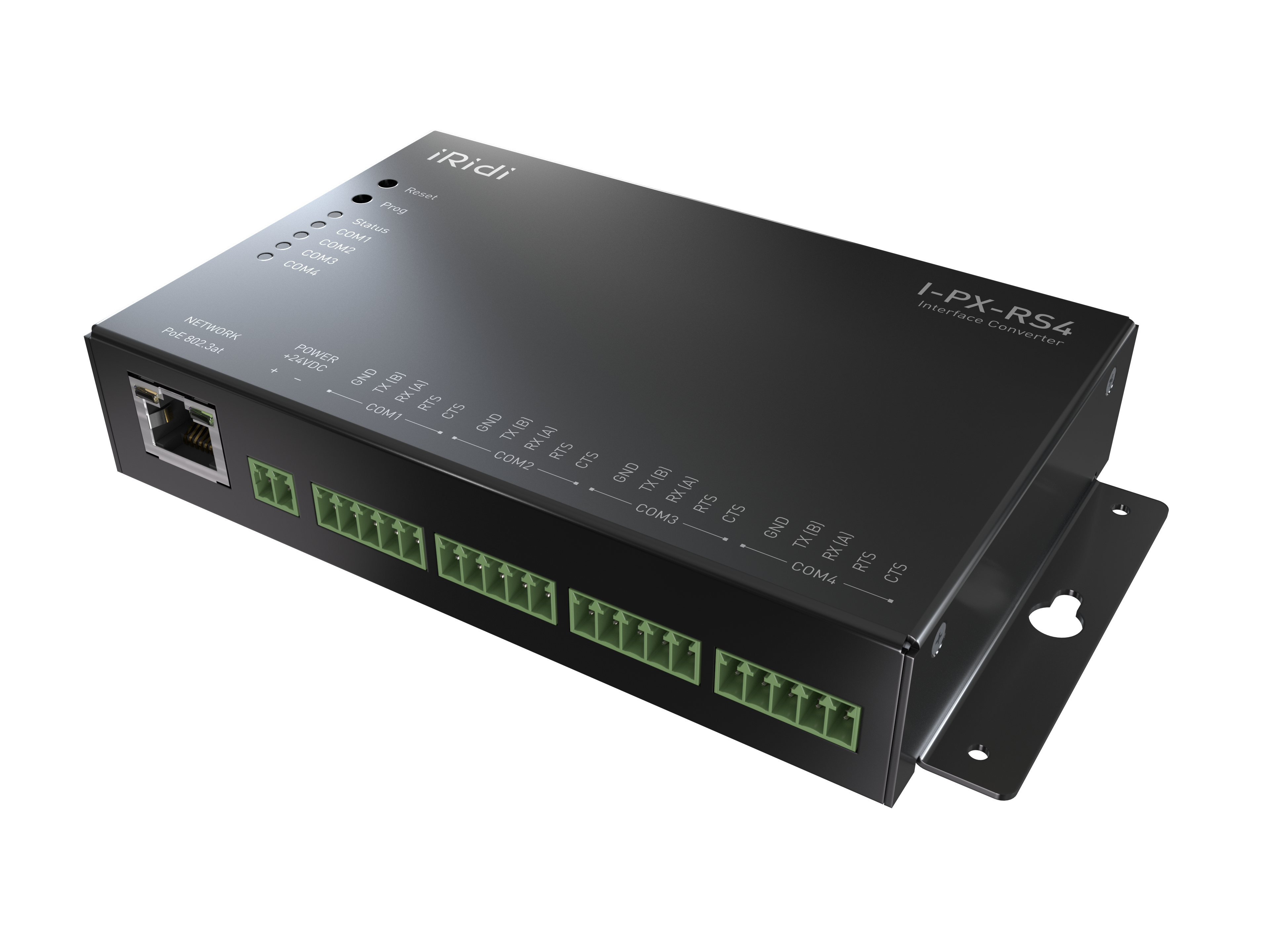
4-портовый преобразователь RS-232/485 в Ethernet предназначен для организации систем управления в проектах домашней и коммерческой автоматизации, обеспечивая интеграцию стороннего оборудования по последовательным интерфейсам связи RS-232/485.
Преимущества:
- компактное исполнение,
- 4 независимых COM порта,
- простая первичная настройка через web-интерфейс,
- быстрая интеграция с iRidi Pro и контроллерами от iRidi,
- легкая интеграция с любыми системами управления и ПО через TCP/IP порты,
- включено в реестр РЭП Минпромторг,
- включено в реестр ПАК Минцифры.
Данный преобразователь обеспечивает возможность удаленного управления в ЛВС различным аудио-видео оборудованием, инженерными системами и оборудованием, поддерживающим управление по RS-232/485 интерфейсам. Для интеграции используется 4 физических порта, соответствующих 4 TCP/IP портам в сети, что обеспечивает независимую работу и двунаправленную передачу данных между Ethernet и RS-232/485 интерфейсами.
Устройство I-PX-RS4 предоставляет возможность интеграции оборудования, удаленного от контроллеров системы управления, а также расширяет количество портов контроллеров в случае их недостатка, объединяя всё оборудование в единую централизованную систему управления.
Реестр российской продукции

Оборудование включено в реестры:
- Реестр радиоэлектронной продукции продукции Минпромторг: Каталог продукции ГИСП
- Реестр программно-аппаратных комплексов Минцифры: Каталог ПАК Минцифры
Технические характеристики
| Параметр | Значение |
|---|---|
| Код продукта | I-PX-RS4 |
| Порты Ethernet | 1 x Ethernet (10/100 Мбит/с) |
| Тип разъема | RJ45 (8 контактов) |
| Сетевые протоколы | DHCP Client, IPv4, HTTP, TCP/IP, ICMP |
| Количество портов | 4 |
| Тип портов | RS-232/485 |
| Тип разъема последовательных интерфейсов | Разъемные винтовые клеммы |
| Скорость передачи данных, бод | 2400, 4800, 9600, 14400, 19200, 38400, 57600 и 115200 |
| Бит данных | 7, 8 |
| Четность | None, Odd и Even |
| Стоповые биты | 1, 1.5 и 2 |
| Аппаратное управление потоком | Есть, RTS/CTS |
| Упаковка данных | Packet length, Delimiter, Delimiter process, Force transmit |
| Количество одновременных TCP/IP подключений | 16 подключений, по 4 на каждый из 4 TCP/IP портов, соответствующих последовательным интерфейсам |
| Интерфейс управления | Web-интерфейс для первичной настройки, TCP/IP порты для последовательных интерфейсов связи |
| Кнопки | 1 x Reset для перезагрузки устройства 1 x Prog для восстановления и сброса |
| Индикаторы | 1 x LED Status 4 x LED COM1-4 |
| Электропитание | PoE, стандарт IEEE 802.3at 24V DC, допустимый диапазон напряжения источника электропитания: 24-36V DC (блок питания в комплект поставки не входит) |
| Гальваническая изоляция | Есть, для PoE и источников питания 24V DC |
| Потребляемая мощность | 1 Вт |
| Габариты (Ш×В×Г), мм | 148×80×25 |
| Вес, кг | 0,32 |
| Материал корпуса | Сталь |
| Цвет корпуса | Черный |
| Монтаж | Настольный/настенный |
| Система охлаждения | Естественная конвекция |
| Температура воздуха при эксплуатации | 0°…+50°C |
| Комплектность | 4-портовый преобразователь RS-232/485 в Ethernet I-PX-RS4 (1 шт.) Комплект разъемных винтовых клемм (1 шт.) Упаковка (1 шт.) |
Габариты
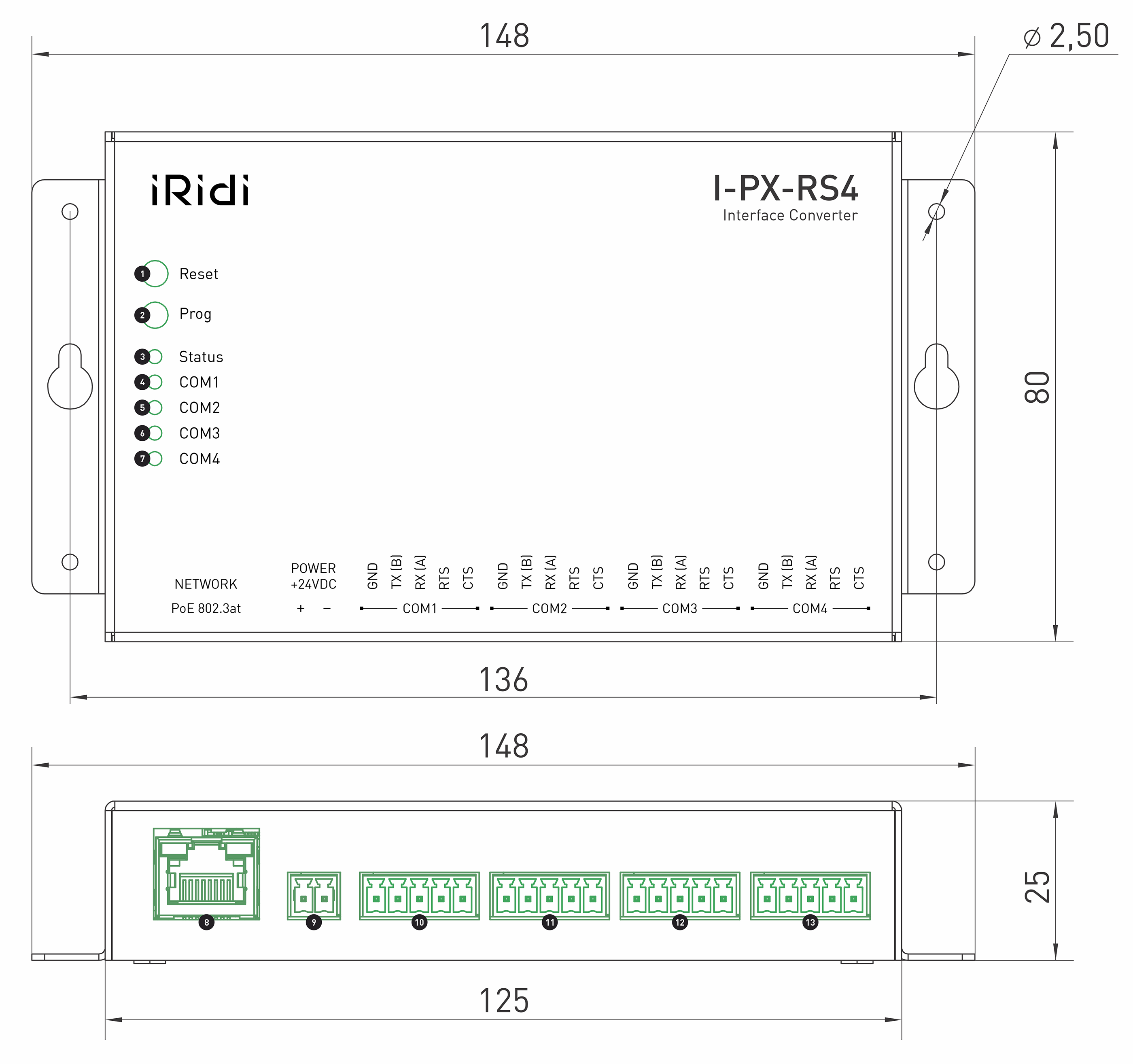
Клеммы и индикация
| Кнопки: | |
|---|---|
| (1) Reset | Перезагрузка устройства |
| (2) Prog | Сброс на заводские настройки или восстановление заводской прошивки. Подробнее в разделе Сброс на заводские настройки |
| LED индикаторы: | |
| (3) Status | Системный LED индикатор: - Рабочий режим: короткая индикация раз в 3 секунды, - Режим бутлоадера: 1 длинный сигнал раз в 1 секунду, - Ошибка памяти: 1 длинный, 1 короткий сигнал, - Ошибка получения IP адреса по DHCP и переход на статический адрес 192.168.77.77: 2 длинных, 5 коротких. |
| (4-7) COM1 - COM4 | Индикация состояния обмена данных по последовательным интерфейсам |
| Порты и разъемы: | |
| (8) NETWORK | Порт Ethernet, разъем Rj45 для подключения к компьютерной сети |
| (9) POWER | Разъем для подключения электропитания 24V DC через клемму Power в соответствии с указанной маркировкой, слева направо: + − Допустимый диапазон напряжения источника электропитания: 24-36V DC. |
| (10-13) COM1 - COM4 | Последовательные интерфейсы RS-232/485. Режим работы определяется настройками через web-интерфейс:  |
Хранение, транспортировка и срок службы
Изделия должны храниться в упаковке при температуре от 0○С до +40○С и относительной влажности воздуха 80% на отапливаемых и естественно вентилируемых складах, в хранилищах с кондиционированием воздуха, при отсутствии в нем агрессивных примесей, токопроводящей пыли, паров кислот и щелочей, а также газов, вызывающих коррозию и разрушающих изоляцию. При хранении резкие колебания температуры (более 3○С/мин) и влажности (более 5%/мин) воздуха не допускаются.
Транспортирование изделий должно осуществляться в упакованном виде в контейнерах, закрытых железнодорожных вагонах, отапливаемых герметизированных отсеках самолетов и трюмов, а также автомобильным транспортом с защитой от осадков на любые расстояния при температуре от -50○С до +50○С, при относительной влажности воздуха до 100% - при 25○С. При транспортировании изделий должна быть предусмотрена защита от попадания пыли и атмосферных осадков.
Гарантийные обязательства
Гарантийный срок эксплуатации — 24 месяца со дня продажи.
При отсутствии отметки о продаже — с даты изготовления.
Гарантии изготовителя не распространяются в случаях:
-
наличия следов механических повреждений устройства;
-
попадания влаги;
-
превышения допустимого значения питающего напряжения;
-
нарушения правил подключения устройства;
-
внесения в устройство или схемы его подключения модификаций или изменений покупателем либо третьими лицами без согласия изготовителя;
-
при использовании покупателем либо третьими лицами устройства не по назначению;
-
несоблюдении условий транспортирования, хранения, эксплуатации, монтажа устройства и содержания помещения, установленных в комплектном паспорте к оборудованию и эксплуатационной документации, а также наступления иных обстоятельств, не зависящих от изготовителя.
Безопасность
ВНИМАНИЕ: монтаж устройства осуществляется при выключенном питании устройства.
ПРЕДОСТЕРЕЖЕНИЕ: не допускается использовать устройство в системах, ответственных за безопасность людей, животных, материальных ценностей, а также в системах, отказ которых приведёт к нарушению безопасности.
Подключение к сети и электропитанию
Все работы по подключению изделия должны производиться только при отключенном напряжении, подготовленными специалистами с соблюдением мер безопасности.
Электропитание устройства осуществляется одним из указанных способов:
-
от источника PoE (стандарт IEEE 802.3at) с помощью порта Ethernet;
-
от источника постоянного тока 24V DC через клемму Power в соответствии с указанной на устройстве маркировкой. Допустимый диапазон напряжения источника электропитания: 24-36V DC.
При первом подключению к сети Ethernet устройство по умолчанию использует настройки от DHCP-сервера.
При ошибке получения ip-адреса устанавливается статический IP-адрес: 192.168.77.77
MAC-адрес устройства начинается с 42-77-87-хх-хх-хх
Сетевые TCP/IP порты устройства по умолчанию:
-
5000 - http порт доступа к web-интерфейсу устройства,
-
1001 - порт доступа к последовательному интерфейсу COM1,
-
1002 - порт доступа к последовательному интерфейсу COM2,
-
1003 - порт доступа к последовательному интерфейсу COM3,
-
1004 - порт доступа к последовательному интерфейсу COM4.
Каждый порт COM1-4 и его соответствующий TCP/IP порт поддерживают одновременное подключение до четырех хостов, позволяя нескольким компьютерам одновременно собирать данные с одного COM-порта. При одновременной передаче данных с нескольких хостов на один порт преобразователя теоретически возможно наложение данных, однако на практике это маловероятно.
Настройка с помощью Web-интерфейса
Для начальной настройки устройства I-PX-RS4 используйте его встроенный web-интерфейс.
Введите в адресной строке браузера адрес вашего устройства:
http://192.168.77.77:5000 (используйте фактический IP-адрес вашего устройства).
Обратите внимание, что применение любых настроек на страницах web-интерфейса происходит после нажатия кнопки Submit . Если выйти со страницы или обновить её без нажатия данной кнопки, изменения не будут сохранены. Для работы с устройством рекомендуется использовать браузер Google Chrome.
Авторизация
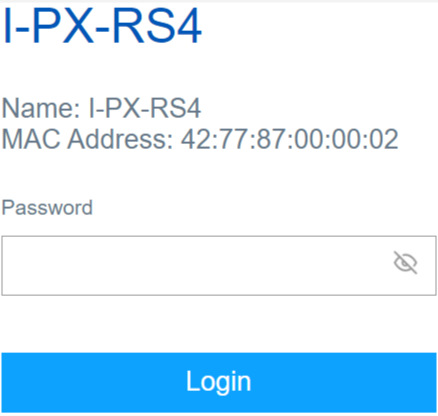
При открытии веб-интерфейса устройства I-PX-RS4 отображается страница авторизации со следующими элементами:
-
Заголовок: Показывает модель устройства — I-PX-RS4.
-
Имя устройства: По умолчанию указано как I-PX-RS4_1. Вы можете изменить это имя в настройках (Admin -> Basic settings -> Alias Name, чтобы легко идентифицировать устройство.
-
MAC-адрес: Уникальный идентификатор устройства, назначаемый производителем и не подлежащий изменению. MAC-адреса устройств серии I-PX имеют вид 42:77:87:XX:XX.
-
Пароль: Поле для ввода пароля, в котором символы скрыты, но их можно отобразить. Пароль по умолчанию — "password". При неверном вводе пароля появится сообщение: "Incorrect password".
-
Кнопка Login: При нажатии проверяется правильность пароля.
Верхний бар
После успешной авторизации, вам станут доступны настройки устройства.
В верхнем баре доступны следующие элементы:

-
Логотип iRidi: Нажмите на логотип для быстрого перехода на главную страницу (Home).
-
Имя устройства (Name): Отображается текущее имя устройства, по умолчанию — I-PX-RS4_1. Вы можете изменить это имя в настройках (Admin -> Basic settings -> Alias Name, чтобы легко идентифицировать устройство.
-
MAC-адрес: Уникальный идентификатор устройства, назначаемый производителем и не подлежащий изменению. MAC-адреса устройств серии I-PX имеют вид 42:77:87:XX:XX.
-
Кнопка Logout: Нажмите, чтобы завершить сеанс работы и вернуться на страницу авторизации.
Состояние устройства и подключений
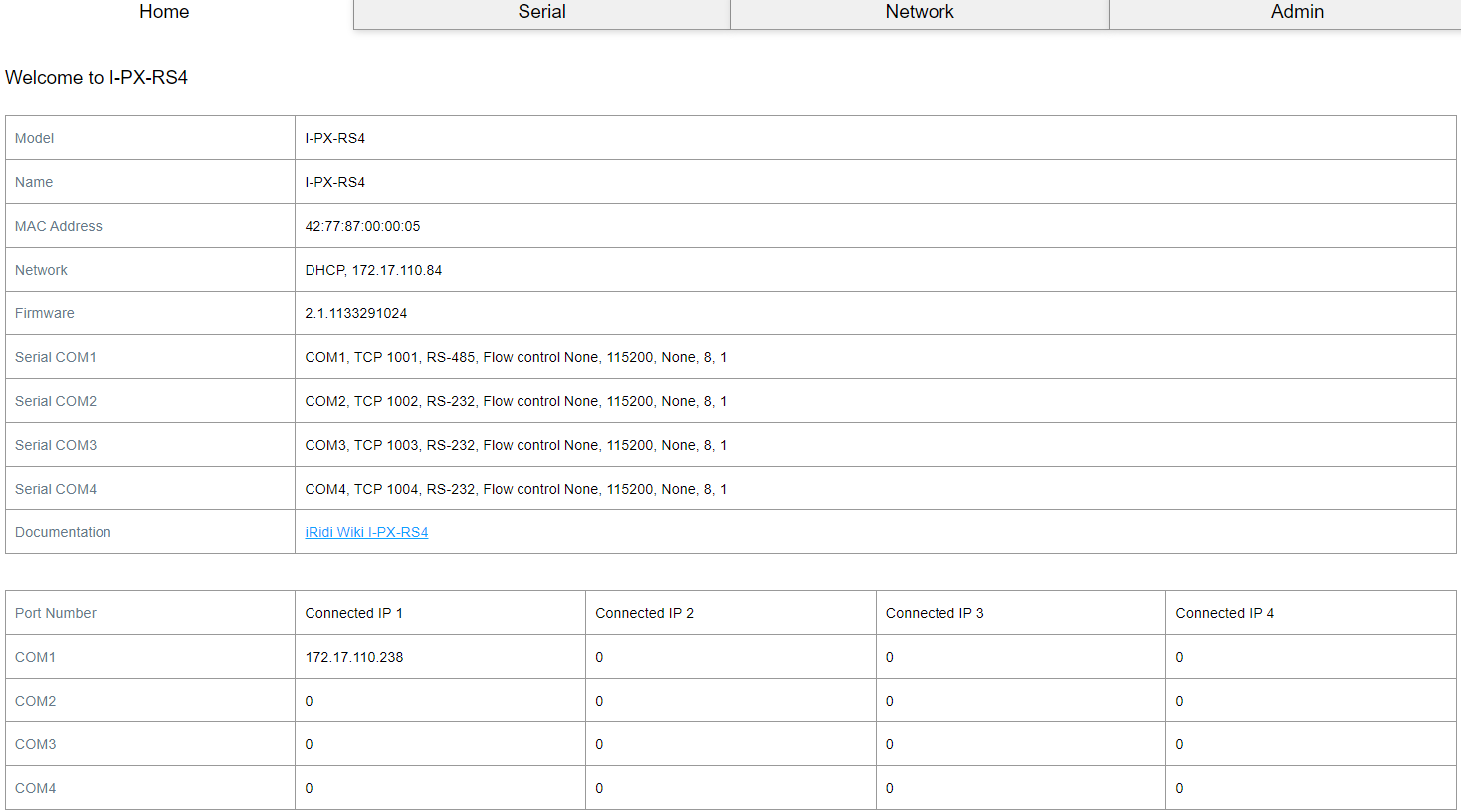
На странице Home вы увидите приветственный заголовок “Welcome to I-PX-RS4” и основную информацию о состоянии устройства:
-
Model: Модель устройства — I-PX-RS4.
-
Имя устройства (Name): По умолчанию указано как I-PX-RS4_1. Вы можете изменить это имя в настройках (Admin -> Basic settings -> Alias Name, чтобы легко идентифицировать устройство.
-
MAC-адрес: Уникальный идентификатор устройства, назначенный производителем, который не может быть изменен. Адрес формата 42:77:87:XX:XX:XX
-
Network: Отображает текущие сетевые настройки: DHCP или Static, текущий IP-адрес устройства.
-
Firmware: Версия установленной прошивки устройства.
-
Serial COM1-4: Здесь отображаются текущие настройки для каждого из четырёх COM-портов (COM1–COM4). Изменение параметров COM-портов доступно на странице Serial.
-
Documentation: Ссылка на документацию Wiki.
-
Таблица подключений: Показаны все четыре порта устройства и список IP-адресов устройств, подключенных к каждому TCP/IP порту (открытые сокеты).
Настройки последовательных интерфейсов
На странице Serial доступны настройки интерфейсов последовательной связи, параметры доступа через TCP/IP и параметры упаковки данных.
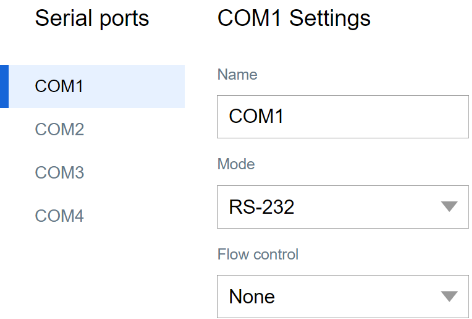
Настройки портов
В разделе COM settings на странице Serial доступны следующие основные параметры для настройки выбранного порта:
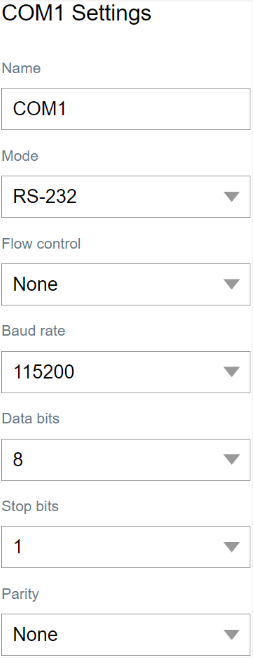
- Name: Позволяет задать псевдоним порта, например, название подключенного оборудования. По умолчанию используется "COM1"–"COM4". Псевдоним может содержать до 32 символов.
- Mode: Режим работы порта. Доступны RS-232 и RS-485 (по умолчанию — RS-232).
- Flow Control: Тип управления потоком. Доступные опции:
- None
- RTS/CTS (активно только при выборе Mode = RS-232).
- Baud Rate: Скорость передачи данных. Выберите из: 2400, 4800, 9600, 14400, 19200, 38400, 57600 или 115200 (по умолчанию — 115200).
- Data Bits: Количество бит данных — 7 или 8 (по умолчанию — 8).
- Stop bit: Стоп-бит — 1, 1.5 или 2 (по умолчанию — 1).
- Parity: Режим контроля четности — None, Odd или Even (по умолчанию - None).
Упаковка данных
Раздел Data Packing позволяет настроить упаковку данных для оптимизации передачи пакетов из последовательного интерфейса в Ethernet:
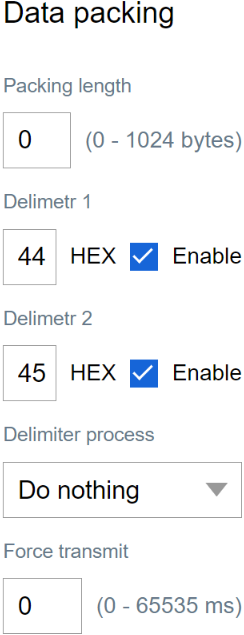
- Packing Length: Устанавливает фиксированную длину пакета данных (0–1024 байт). Например, если значение установлено на 2 байта, то каждые 2 байта будут отправляться в отдельном Ethernet-кадре. Значение по умолчанию — 0 (функция отключена).
- Delimiter 1-2: Задает специальные разделительные символы, которые инициируют отправку содержимого буфера COM-порта в сеть при их получении. Подробнее в Описание работы Delimiter.
- Delimiter Process: Настройки, определяющие поведение при обнаружении разделителей и их передачу в Ethernet пакете:
- Do nothing: Пакет включает символы-разделители.
- Delimiter + 1 или Delimiter + 2: Пакет включает разделители плюс 1 или 2 символа соответственно.
- Strip Delimiter: Пакет не включает разделители.
- Force Transmit: Обеспечивает отправку данных при обнаружении паузы в потоке. Пауза задаётся в миллисекундах (от 0 до 65535 мс). По умолчанию — 0 (функция отключена). Рекомендуется выбирать значение паузы, превышающее время передачи одного символа, чтобы минимизировать вероятность потери данных. Подробнее в Обработка паузы (Force transmit).
Описание работы Delimiter
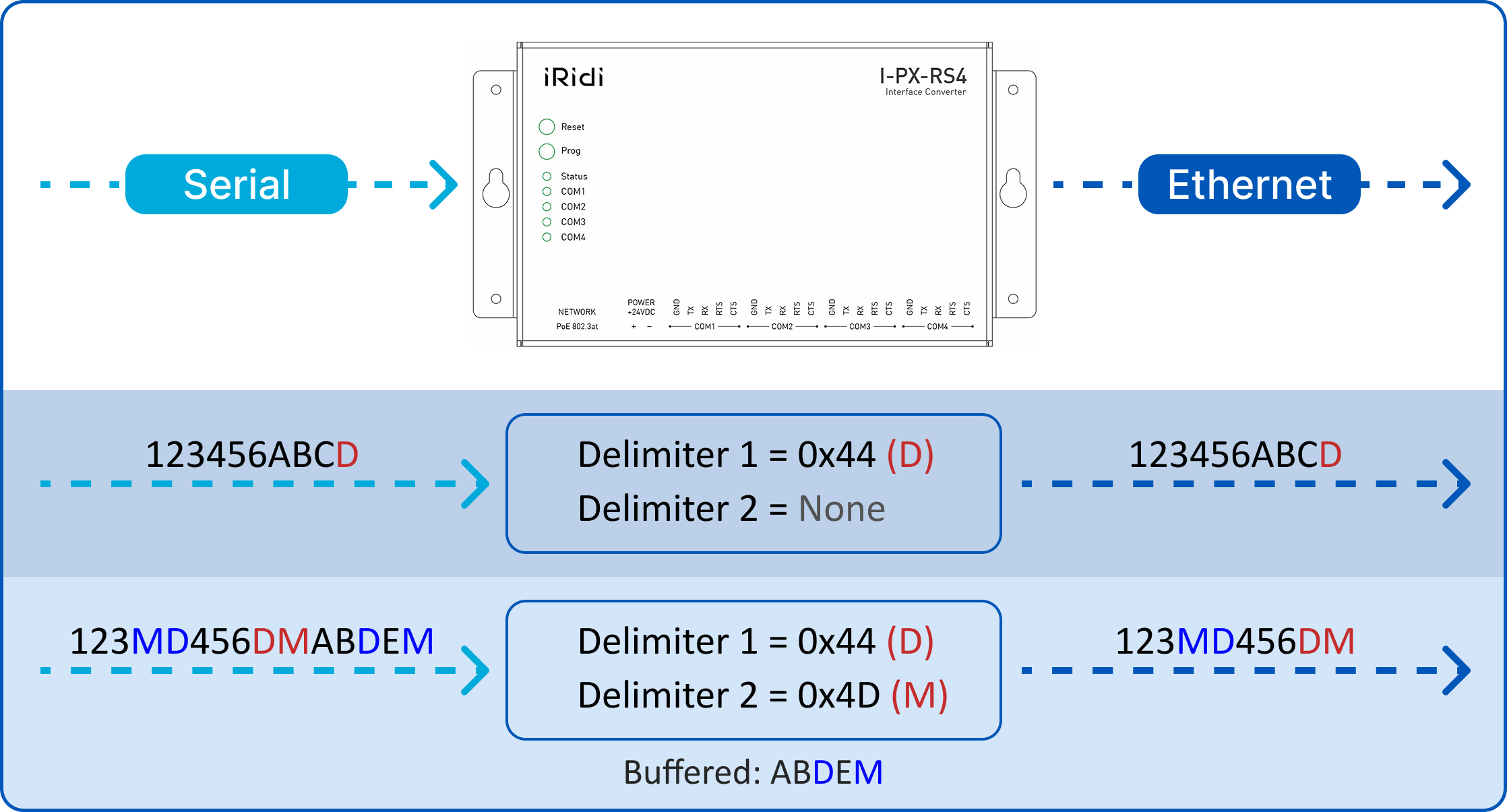
Когда необходимо передавать определённые порции данных в одном Ethernet-кадре, можно задать один или два разделителя, чтобы избежать пауз и сохранить порядок данных:
-
Только Delimiter 1 (например, 0x44, "D"): Пакет отправляется при получении указанного символа.
-
Delimiter 1 и Delimiter 2 (например, 0x44 ("D") и 0x4D ("M")): Пакет отправляется только при получении обоих символов в указанной последовательности (D + M).
Обработка паузы (Force transmit)
Функция Force Transmit определяет момент передачи данных, накопленных в буфере последовательного порта. После получения каждого байта модуль ожидает следующий. Если новые данные не поступают в течение заданного интервала, текущая последовательность считается завершённой и содержимое буфера отправляется, даже если он заполнен не полностью. Это особенно полезно для протоколов, в которых граница сообщения определяется паузой между символами.
Значение Force Transmit должно превышать время передачи одного символа. Слишком малое значение может привести к разделению одного сообщения на несколько частей, а слишком большое увеличит задержку отправки. Значение 0 отключает функцию.
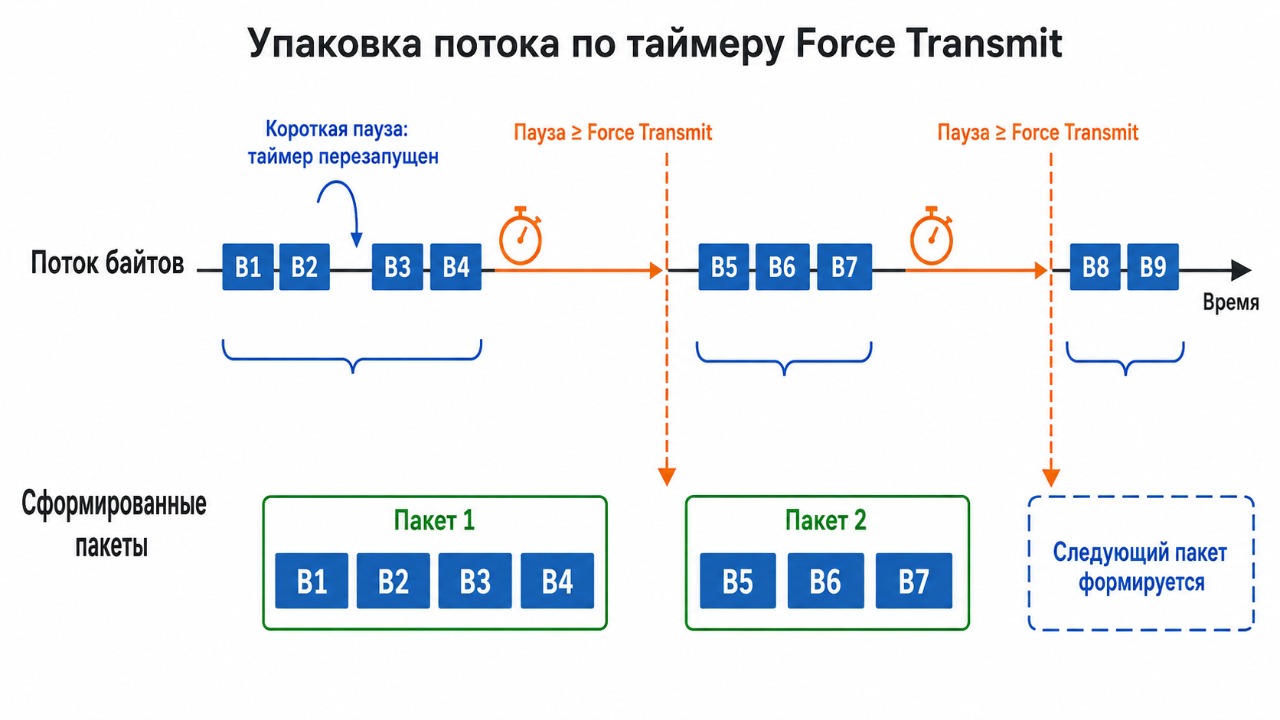
Для примера выбора параметров Force transmit возьмем следующие параметры порта:
- Baud rate: 9600 бит/с,
- Data bits: 8 бит данных,
- Stop bits: 1 стоп бит,
- Parity: None (без контроля четности).
Общее количество бит для отправки одного символа составляет 10 бит: 1 бит старт, 8 бит данных и 1 бит стоп.
Время, необходимое для передачи одного символа, рассчитывается следующим образом:
10 (бит) / 9600 (бит/с) × 1000 (мс/с) = 1.04 мс .
Рекомендуется устанавливать параметр Force Transmit больше расчетного 1.04 мс на 2-5 мс.. Например, значение 3 мс будет подходящим, так как обеспечит достаточный временной интервал для завершения передачи текущего символа перед отправкой данных из буфера. Это поможет минимизировать вероятность потерь данных при передаче.
Одновременное использование Delimiter, Packing Length и Force Transmit
Если активированы все параметры Delimiter, Packing Length и Force Transmit , то они работают параллельно, при этом отправка пакета происходит при выполнении одного из условий:
- Обнаружение Delimiter: Пакет отправляется при получении указанных символов-разделителей.
- Достижение Packing Length: Пакет отправляется при достижении заданной длины данных.
- Обнаружение паузы (Force Transmit): Пакет отправляется при обнаружении паузы передачи, превышающей заданное время.
Все три параметра действуют независимо, что обеспечивает гибкость в обработке и отправке пакетов данных. Пакет отправляется, как только выполняется одно из указанных условий, что обеспечивает надежную и быструю обработку данных в режиме реального времени.
Настройка TCP/IP порта подключения

- Local TCP Port: Устанавливает TCP-порт для каждого COM1–COM4 (по умолчанию 1001-1004). Каждый порт поддерживает до четырёх одновременных подключений.
Сетевые настройки
На странице Network можно настроить и изменить параметры сетевого подключения устройства:
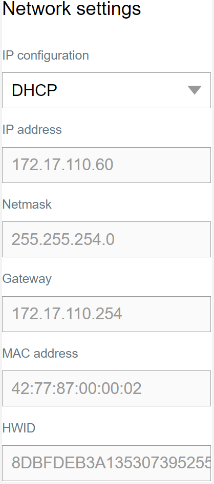
- IP Configuration: Определяет тип конфигурации IP-адреса. Доступны два режима:
- DHCP (по умолчанию) — IP-адрес, маска подсети и шлюз определяются автоматически.
- Static — вы можете вручную указать IP-адрес, маску подсети и шлюз. При выборе этого режима поля настроек становятся активными и доступны для редактирования.
- IP address: Адрес устройства в сети.
- Netmask: Маска подсети устройства.
- Gateway: Адрес шлюза по умолчанию.
- MAC address: Уникальный идентификатор устройства, заданный производителем, который не подлежит изменению. MAC-адрес устройства отображается в формате 42:77:87:XX:XX
- HWID: Идентификатор оборудования, также назначаемый производителем и не подлежащий изменению.
Администрирование устройства
Раздел Admin предоставляет возможности для настройки базовых параметров и управления доступом к устройству, а также сброс настроек и обновление прошивки.
Базовые настройки
На странице Basic Settings вы можете изменить базовые параметры устройства:
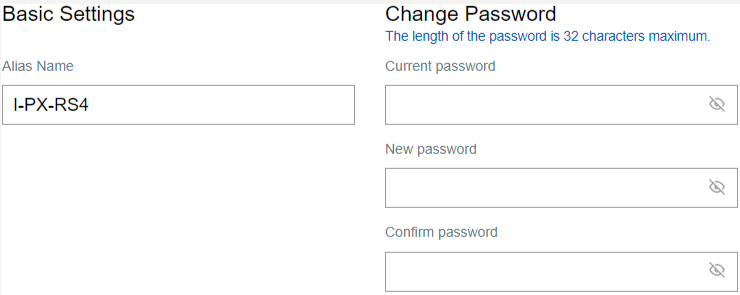
- Alias Name: Имя устройства, которое можно задать по вашему выбору (до 32 символов) для упрощения его идентификации. По умолчанию это "I-PX-RS4_1". Заданное имя будет отображаться в верхнем баре, на главной странице и странице авторизации.
- Смена пароля для веб-интерфейса: Для обновления пароля авторизации введите следующие данные (пароль может содержать до 32 символов):
- Current password: Введите текущий пароль. Поле скрывает вводимые символы, с возможностью их отобразить.
- New password: Задайте новый пароль, символы также скрыты.
- Confirm password: Подтвердите новый пароль, символы скрыты.
После нажатия Submit устройство проверит данные и сохранит настройки.
Если текущий пароль введен неверно или есть другие ошибки (например, несоответствие нового и подтверждения пароля), появится сообщение: “One of the parameters entered was either invalid or missing”.
Ограничение доступа к устройству
Раздел Accessible IP List позволяет настроить список разрешенных IP-адресов для подключения к устройству по TCP/IP к COM-портам (функционал белого списка IP-адресов).
Доступ к веб-интерфейсу не ограничен и остается открытым для всех IP-адресов.
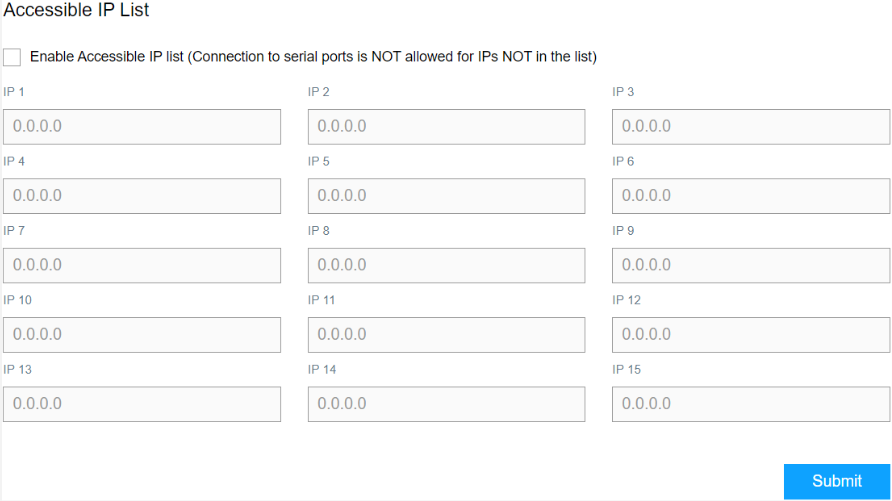
- Accessible IP List: Это список доверенных IP-адресов, которым разрешено подключаться к последовательным COM-портам устройства через TCP/IP.
- Enable Accessible IP list: Чекбокс, включающий ограничение доступа к TCP/IP-портам соответствующих COM-портов. При его активации устройство позволит подключение только для IP-адресов, добавленных в список. Если адрес отсутствует в списке, доступ будет заблокирован и подключение отклонено.
- Добавление адресов: Вы можете указать до 15 IP-адресов в белом списке.
- Кнопка Submit: Сохраняет внесенные изменения. Если выйти с этой страницы без нажатия кнопки, изменения не сохранятся.
Этот раздел помогает управлять доступом к устройству, обеспечивая дополнительную сетевую безопасность при подключении к COM-портам.
Обновление, перезагрузка и сброс
Раздел Upgrade & Reset позволяет управлять состоянием устройства и его настройками с помощью следующих функций:
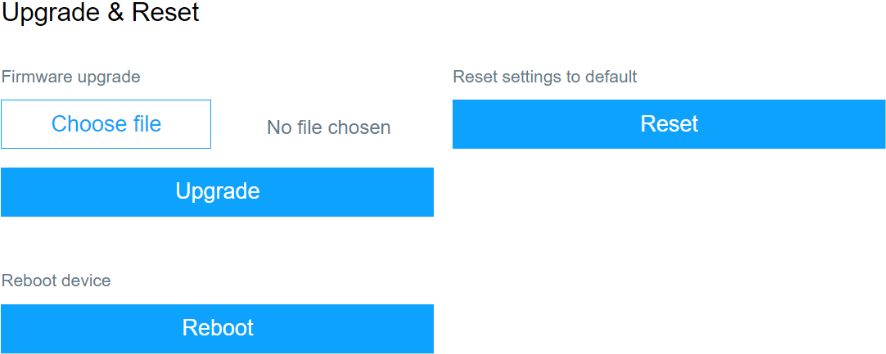
- Upgrade: Обновление прошивки устройства до новой версии для улучшения работы и добавления новых функций. Версия текущей прошивки устройства указана на странице Home в строке Firmware . Последняя версия прошивки доступна для загрузки в верхней части данной документации.
- Reboot: Перезагрузка устройства, применяемая для восстановления работы после изменения настроек или устранения временных сбоев.
- Reset: Восстановление заводских настроек устройства. Подробнее в следующем разделе.
Сброс на заводские настройки
Обратите внимание, что сброс настроек или восстановление прошивки приведет к удалению всех текущих настроек и восстановлению устройства до заводских параметров.
Сброс через Web-интерфейс
Чтобы выполнить сброс устройства до заводских настроек через веб-интерфейс, выполните следующие шаги:
- Отсоедините все ответные части клемм COM портов или провода от них.
- Авторизуйтесь в web-интерфейс, перейдите на страницу Admin и выберите вкладку Upgrade & Reset .
- Нажмите кнопку Reset для вызова функции сброса параметров прошивки до заводских настроек.
- В появившемся всплывающем окне подтвердите свой выбор, нажав Reset settings .
- После завершения сброса веб-интерфейс автоматически перенаправит вас на страницу входа (Login Page). Если IP-адрес устройства изменится, необходимо в адресной строке браузера изменить его на актуальный для доступа к web-интерфейсу.
Сброс через физическую кнопку
Для выполнения сброса на заводские настройки с помощью физической кнопки выполните следующие шаги:
- Отключите питание устройства.
- Отсоедините все ответные части клемм COM портов или провода от них, а также Ethernet кабель.
- На выключенном устройстве нажмите и удерживайте кнопку Prog .
- Подключите питание к контроллеру, продолжая удерживать кнопку нажатой.
- Удерживайте кнопку нажатой в течение до 10 секунд (но не более).
- Как только светодиод Status начнет часто мигать - отпустите кнопку Prog .
- После этого устройство сбросит все настройки до заводских и активирует автоматическое получение IP-адреса по DHCP.
Восстановление прошивки
Если необходимо восстановить прошивку устройства, выполните следующие действия:
- Отключите питание устройства.
- Отсоедините все ответные части клемм COM портов или провода от них, а также Ethernet кабель.
- На выключенном устройстве нажмите и удерживайте кнопку Prog .
- Подключите питание к контроллеру, продолжая удерживать кнопку нажатой в течение 10-20 секунд .
- Отпустите кнопку — загорятся 4 светодиода , что означает успешное начало процедуры восстановления прошивки до заводской.
- После этого устройство выполнит восстановление заводской прошивки и сбросит все настройки.
Настройка работы с iRidi Pro в Studio
Настройка драйвера AV & Custom Systems
-
В iRidi Studio создайте новый проект для iRidi Server или панельный проект.
-
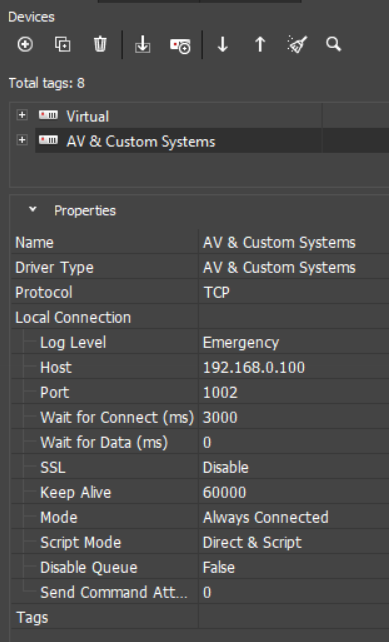
В созданном проекте на вкладке Devices добавьте драйвер AV & Custom Systems:
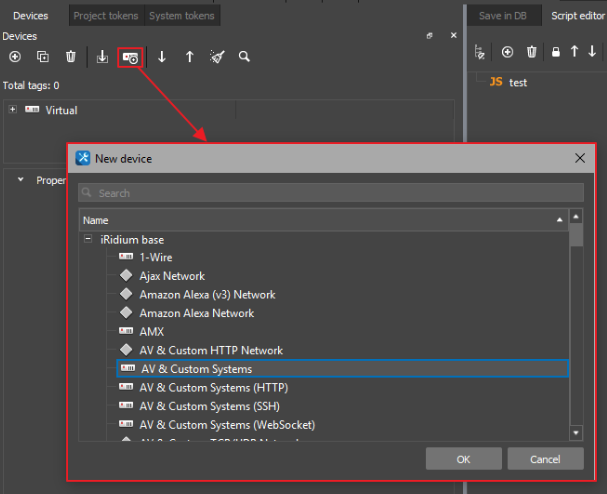
- Заполните необходимые настройки драйвера:
-
Protocol: TCP.
-
Log Level: уровень логирования.
-
В параметре Host выставите ip-адрес вашего устройства I-PX-RS4. * В параметре Port выставите нужный порт устройства (по умолчанию порты 1001-1004 для COM1-4). Необходимый TCP/IP порт можно найти в web-интерфейсе устройства на вкладке Serial .
- После этого драйвер настроен для работы с устройством I-PX-RS4 и соответствующим портом. Настройте необходимое количество каналов драйвера для дальнейшей работы.
Подробнее о работе с драйвером AV & Custom Systems.
Настройка драйвера Modbus RTU
Для подключения к оборудованию, работающему по протоколу Modbus RTU, через преобразователь используйте драйвер Modbus RTU с параметром протокола подключения TCP Gate :
-
В iRidi Studio создайте новый проект для iRidi Server или панельный проект.
-
В созданном проекте на вкладке Devices добавьте драйвер Modbus RTU:
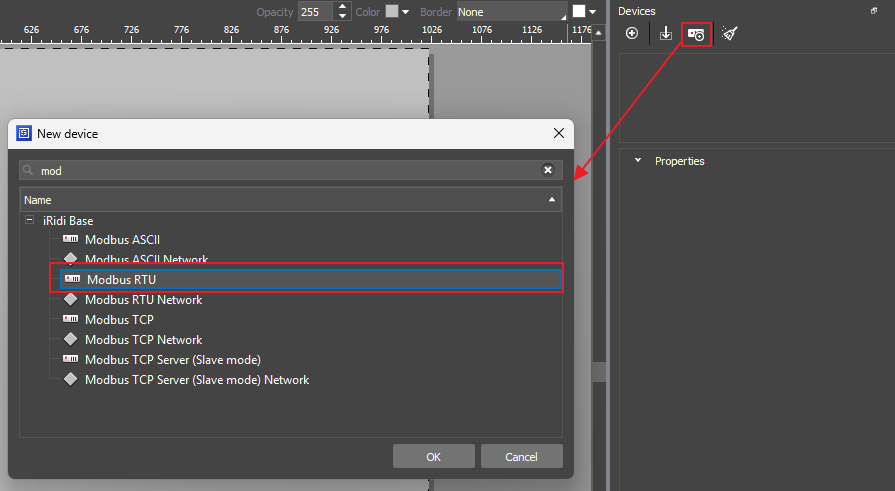
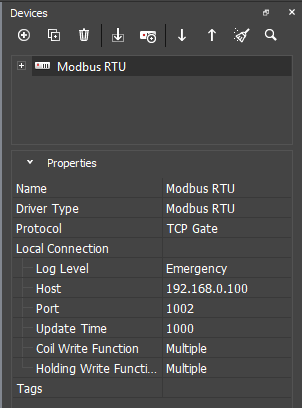
- Измените протокол подключения на TCP Gate и заполните необходимые настройки драйвера:
-
Protocol: TCP Gate.
-
Log Level: уровень логирования.
-
В параметре Host выставите ip-адрес вашего устройства I-PX-RS4.
-
В параметре Port выставите нужный порт устройства (по умолчанию порты 1001-1004 для COM1-4). Необходимый TCP/IP порт можно найти в web-интерфейсе устройства на вкладке Serial .
После этого драйвер настроен для работы с устройством I-PX-RS4 и соответствующим портом. Настройте необходимое количество каналов драйвера для дальнейшей работы.
Подробнее о работе с драйвером Modbus.
Настройка работы с iRidi BMS/SCADA в Studio
Настройка драйвера Modbus RTU Network
Для подключения к оборудованию, работающему по протоколу Modbus RTU Network, через преобразователь используйте драйвер Modbus RTU Network с параметром протокола подключения TCP Gate:
-
В SCADA Studio создайте новый проект для SCADA Server или панельный SCADA проект.
-
В созданном проекте на вкладке Devices добавьте драйвер Modbus RTU Network:
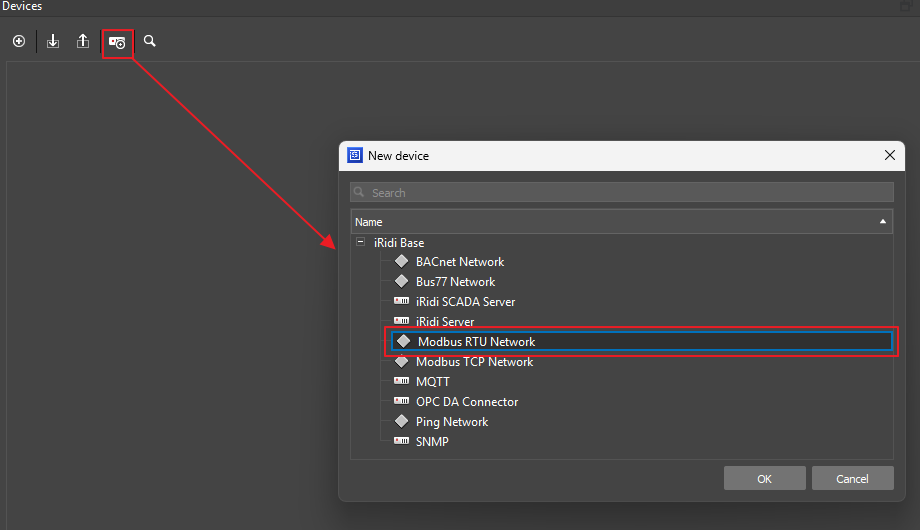
- Измените протокол подключения на TCP Gate и заполните необходимые настройки драйвера:
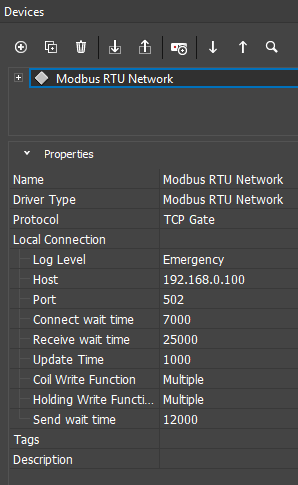
- Protocol: TCP Gate.
- Log Level: уровень логирования.
- В параметре Host выставите ip-адрес вашего устройства.
- В параметре Port выставите нужный порт устройства (по умолчанию порт 1001 для COM1). Необходимый TCP/IP порт можно найти в web-интерфейсе устройства на вкладке Serial.
После этого драйвер настроен для работы с устройством I-PX-RS1 / I-PX-RS4 и соответствующим портом. Настройте необходимое количество каналов драйвера для дальнейшей работы.
Работа с ПО Windows
Передача и прием данных с устройства могут осуществляться с использованием различных сторонних программ, таких как Hercules.
Чтобы настроить подключение:
-
Запустите ПО Hercules.
-
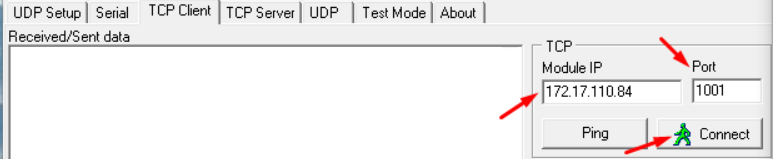
Перейдите на вкладку TCP Client .
-
Введите параметры подключения в блоке TCP :
-
Module IP: ip-адрес устройств I-PX-RS4,
-
Port: нужный порт устройства (по умолчанию порты 1001-1004 для COM1-4).
-
Необходимый TCP/IP порт можно найти в web-интерфейсе устройства на вкладке Serial .
- Нажмите Connect , после чего вы увидите приветственное сообщение, подтверждающее наличие подключения:
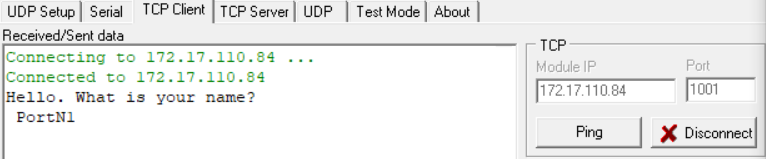
Программное обеспечение подключено к устройству и готово для приема и передачи данных.
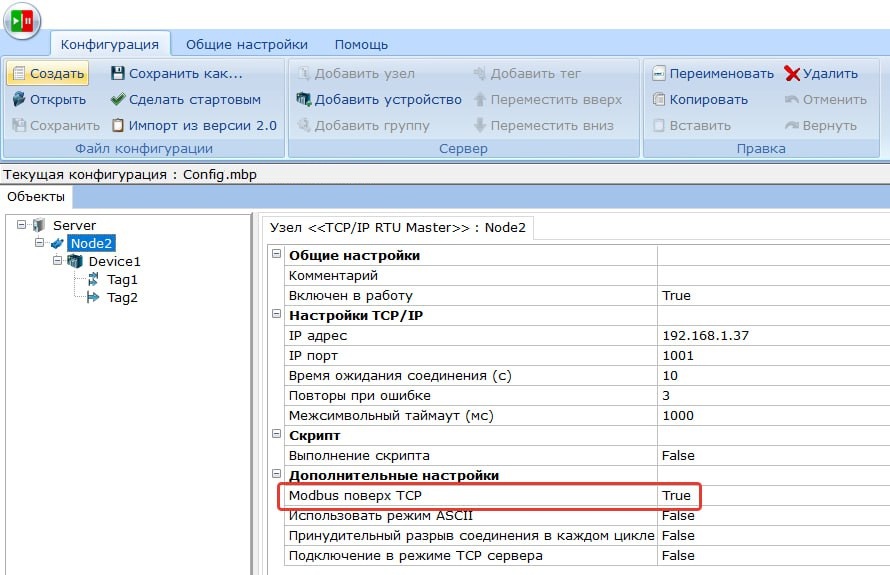
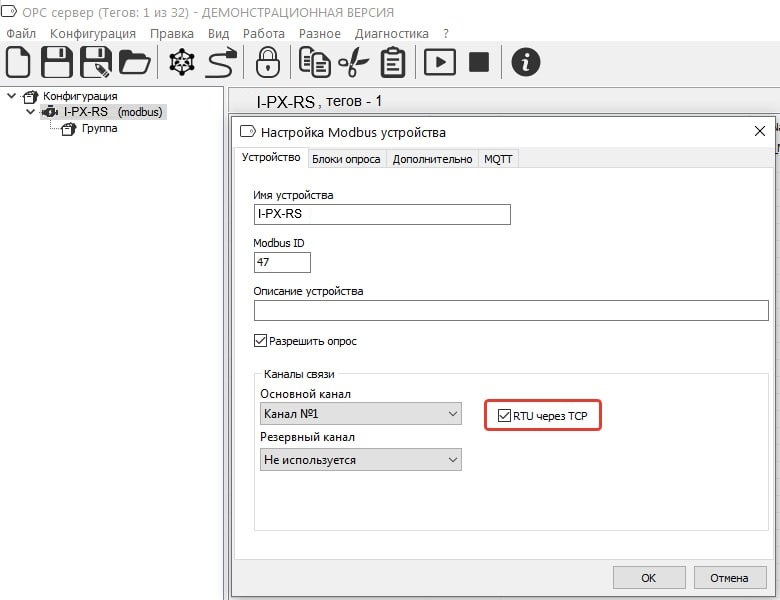
Для работы в стороннем ПО с Modbus RTU оборудованием необходимо активировать параметр Modbus RTU over TCP (Modbus RTU поверх TCP) :